
皆さま、いかがお過ごしでしょうか?
今回は巷でウワサになっている“アレ”について
解説していきます。
マイナポイント?なにそれ?って方に向けて、かるーく紹介を。
もう知ってるよって方は下の目次から飛ばしてくださいませ。

そもそも「マイナポイント」ってなんぞや?
ざっくり言うと、お買い物ポイントです。
コンビニやスーパーで買い物をするとき
頻繁に利用するところならポイントカードを作る方が多いと思います。
例えば100円(税抜)ごとに1ポイント付与されて
1ポイント1円から使うことができるポイントカードがあるとします。
お会計の時に貯まったポイントを使い、実際に支払う金額からマイナスしてもらいますよね。
ソレの電子決済(と、クレジットカード)版です。
なので、「1マインポイント=〇円」ではないということです。
マイナンバーカードと決済方法を連動させ、
その決済方法でお買い物をする(チャージも対象)と、
ポイントが貯まります。
ここで貯まるポイントの総称が“マイナポイント”と言います。
決済方法を連動できる事業がたくさんあるので、総称を作ることで
まとめやすくしているのでしょう。
いつから使えるの?
今回の還元キャンペーン自体は
2020年9月1日~2021年3月31日までです。
7月1日から受け付けているのは「9月から還元を受けます」の予約のみです。
上限5,000円分ってどういうこと?
キャンペーン期間中に受けられる還元額のことです。
なぜ5,000円と書いてるか?というと
決済額の25%までが還元されますよというものなので、
使わなくても必ず5,000円が貰えるということではありません。
25%で5,000円になる金額は20,000円なので
20,000円以上の決済をしても、還元されるのは5,000円までです。
期間中に連動させた決済方法でお買い物すれば、5,000円分のポイントが還元されます。

キャンペーンに参加するには?
マイナポイントに申込みをしましょう。
必要なものはコチラ↓
必須:マイナンバーカード、マイナンバーカードの暗証番号(4桁の数字)、マイキーID、決済サービスID/セキュリティコード
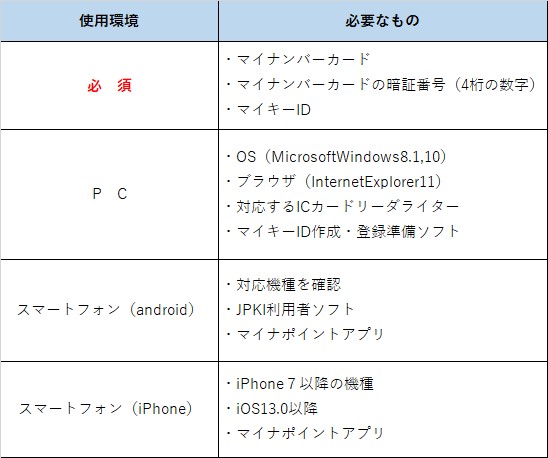
| 使用環境 | 必要なもの |
| パソコン | ・OS(MicrosoftWindows8.1,10) ・ブラウザ(InternetExplorer11) ・対応するICカードリーダライター ・マイキーID作成・登録準備ソフト |
| スマートフォン(android) | ・対応機種を確認 ・JPKI利用者ソフト ・マイナポイントアプリ |
| スマートフォン(iPhone) | ・iPhone7以降の機種 ・iOS13.0以降 ・マイナポイントアプリ |
パソコンはWindowsのみで
Macintoshは対応していないのでご注意を。
androidの対応機種については、マイナポイント事業のWEBサイトから確認できます。
「iPhone7以降」でなければいけない理由は、
7より前の機種であるiPhone6や6s、SE(第一世代)などは
電子証明書を読み取る機能(NFC)が搭載されていないので
自動的に対象外となります。
iOSバージョンも規定の13.0以降のものに更新しておきましょう。
上の表のどれにも当てはまらないよ!って方でも
コンビニのマルチコピー機などの支援端末からでも
申し込めるようになっています。
お近くのコンビニやスーパーに支援端末が設置されているか
マイナポイント事業の公式ホームページからチェックできます!
やり方は?

「マイナポイント」について、だいたいわかってきたころでしょう。
ここから本題です。
マイナポイントで還元を受けるための手順を説明していきます!
| パソコン | iPhone | android |
| マイナポイント予約サイト内の「マイナポイント申込」をクリック | マイナポイントアプリを起動する | マイナポイントアプリを起動する |
| ICカードリーダライターにマイナンバーカードをセット | 「マイナポイントの申込」をタップ | 「マイナポイントの申込」をタップ |
| 「マイナンバーカードでログイン」をクリック | 「マイナンバーカードでログイン」をタップ | 「マイナンバーカードでログイン」をタップ |
|
マイナンバーカードの暗証番号を入力 |
「読み取り開始」をタップ | スマートフォンの下にマイナンバーカードをセットし、読み取る |
|
「OK」をクリック |
マイナンバーカードの暗証番号を入力 | マイナンバーカードの暗証番号を入力 |
| 「申し込みへ進む」をクリック | 以下、左に同じ | 以下、左に同じ |
| マイナポイントを付与させる決済サービスを検索 | ||
| 決済サービスが表示されたか確認し、「次に進む」をクリック | ||
| 利用規約を確認し、「チェックボックス」にチェックを入れ、「申し込む」をクリック | ||
|
申込情報の「決済サービスID、セキュリティコード、電話番号(霜4桁)」を入力し、「確認」をクリック |
||
|
「申込情報(確認)」を確認し、「申込」をクリック |
||
|
「申込確定」の確認画面の内容を確認し、「OK]をクリック |
||
|
ICカードリーダライターにマイナンバーカードをセット |
||
|
数字4桁のパスワードを入力し、「OK」をクリック |
||
|
申込情報を確認後、「ログアウト」をクリックして申込完了 |
文字にするとややこしい雰囲気が出ますが…
やってみると案外あっさり終わります。
あれ?公的な手続きってこんなあっさりだったっけ?ってくらいに。
あ!
すっかり忘れていましたが、
これらの申し込み、実はご自身の携帯やパソコンでなくても
手続きすることが出来るんです。
皆さまのインターネット環境次第では、マイナポイントアプリが対応していなかったり
パソコンがMACで対応できなかったり…いろいろあると思います。
支援端末から手続きするのも手ですが、ご家族や身近な方で
対応している端末をお持ちであれば、端末の契約本人でなくても手続き出来ちゃうんです。

おわり
いかがでしたか?
始まったばかりの事業なので、小難しい話をしてしまったような気がしますが…
スタジオ728ではマイナンバーカード用の写真撮影も承っております。
ご予約は下のバナーか、お電話からお願いします!